Android - obrázkový postup
ANDROID - OBRÁZKOVÝ NÁVOD PRO PŘÍSTUP NA PORTÁL EXTRANET DPP
PRO ÚČTY TYPU "F1_XXXX@DPP.CZ"
- Zkontrolujte si prosím správné datum, čas a poslední verzi systému ke stažení pro své zařízení
- Stahujte z portálu Google Obchod Play správný a úplný název aplikace. Vždy obsahuje Microsoft
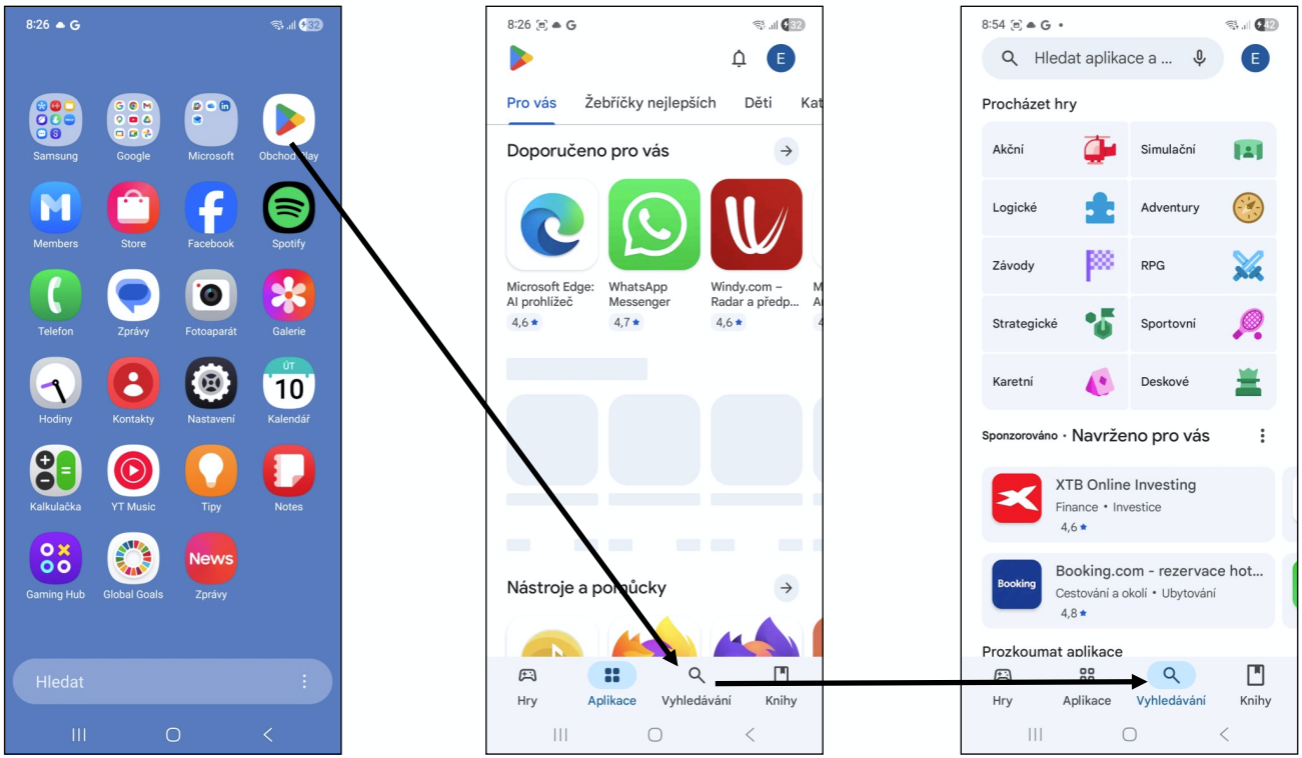
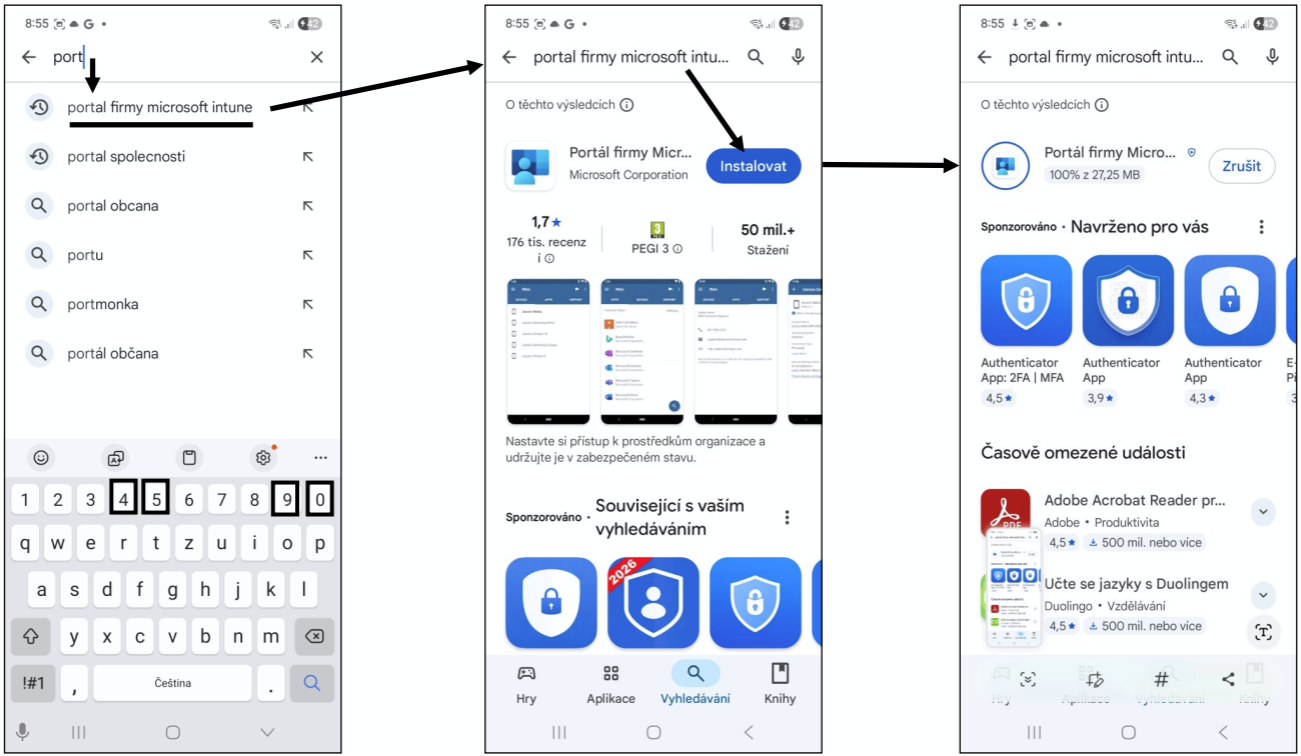
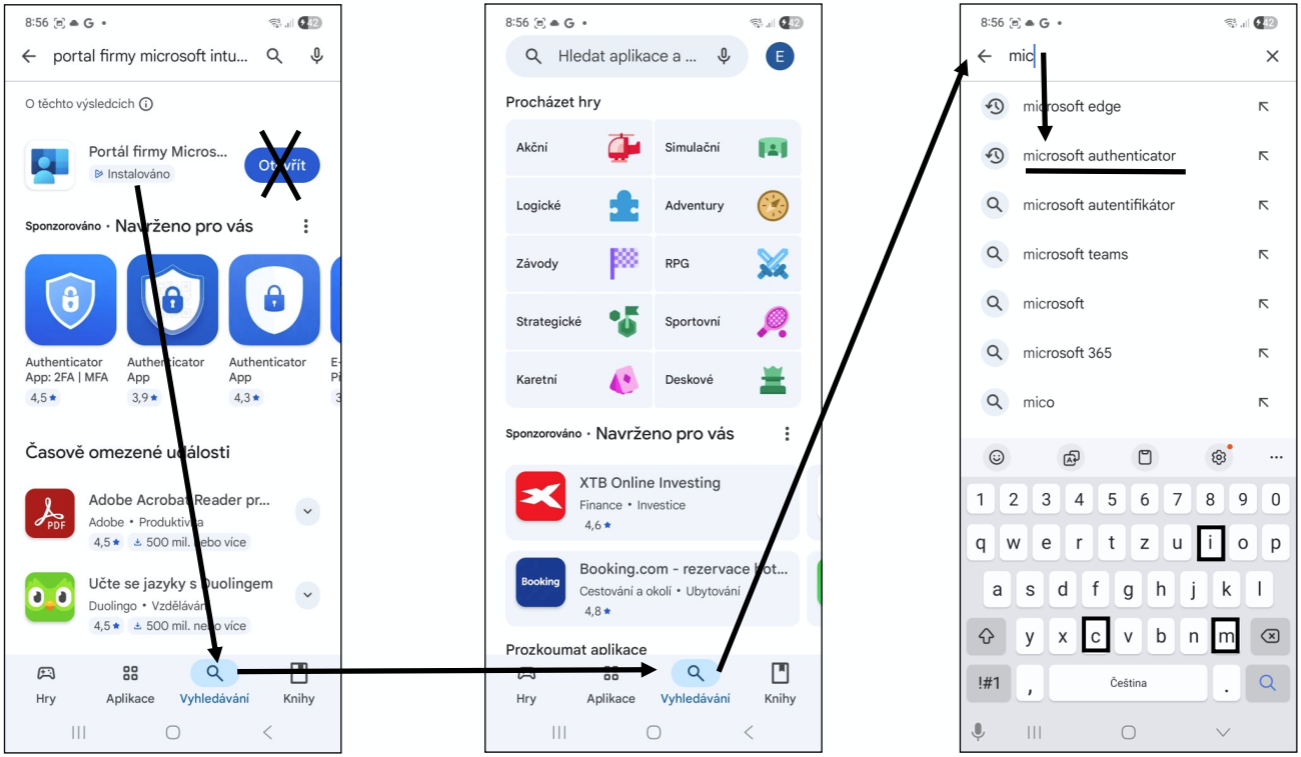
1. Nejdříve je potřeba nainstalovat potřebné aplikace, pokračujte dle pokynů a přiloženého obrázkového postupu
Začneme instalací:
"Portál firmy Microsoft Intune"
"Microsoft Authenticator“
- ODKAZ NA STAŽENÍ ZDE "Portál firmy Microsoft Intune“- APLIKACI NA KONCI PROSÍM NEOTVÍRE
- ODKAZ NA STAŽENÍ ZDE "Microsoft Authenticator“ - APLIKACI PROSÍM NEOTVÍREJTE
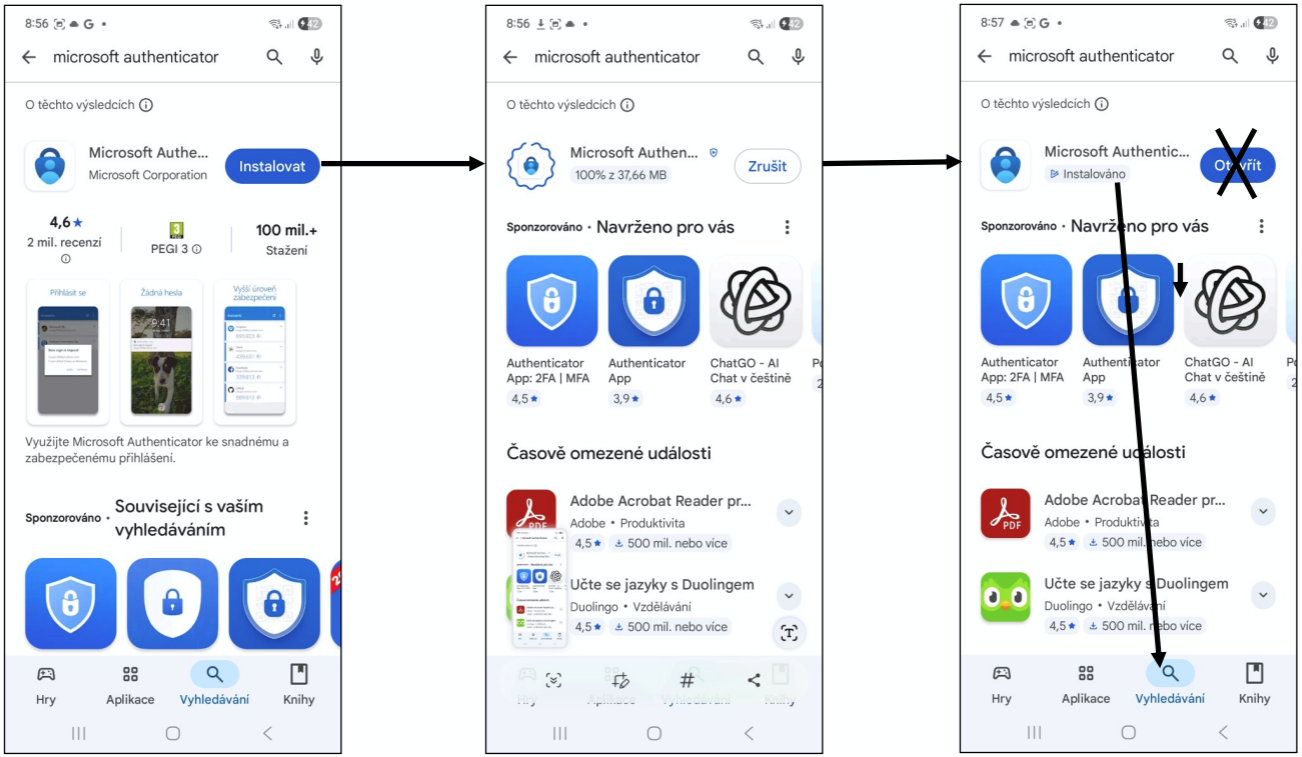
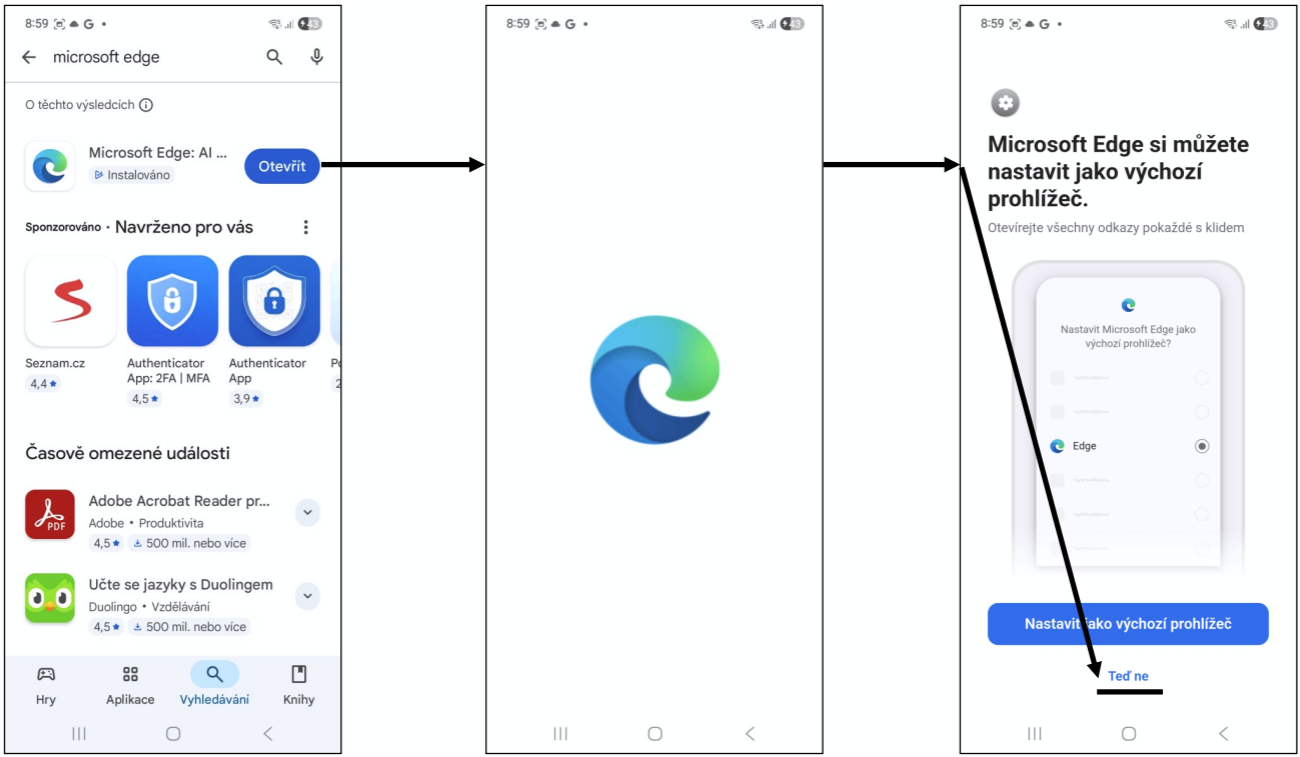
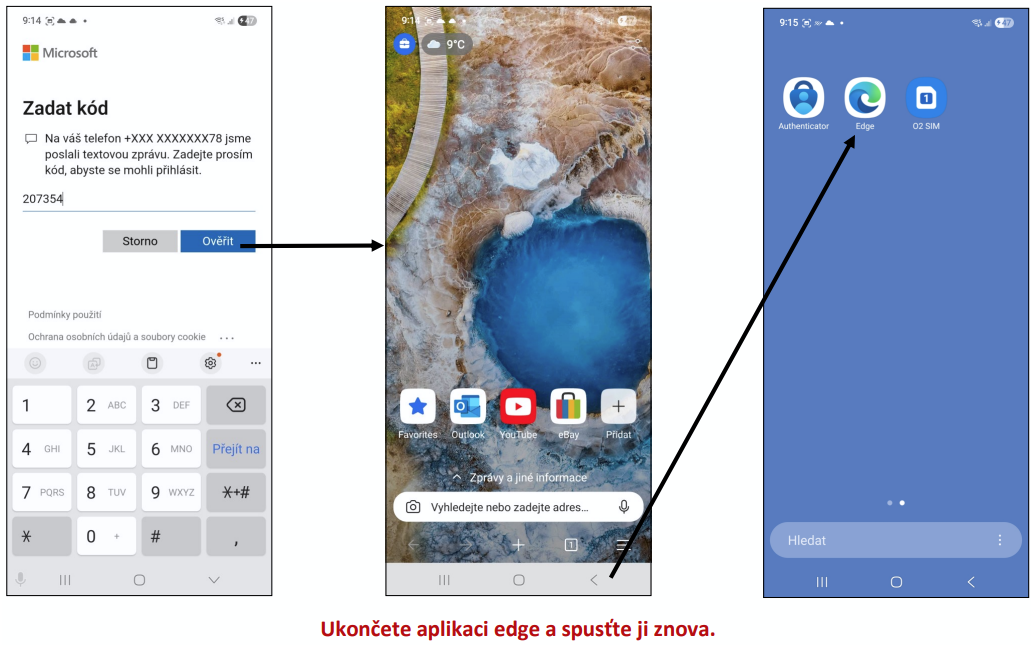
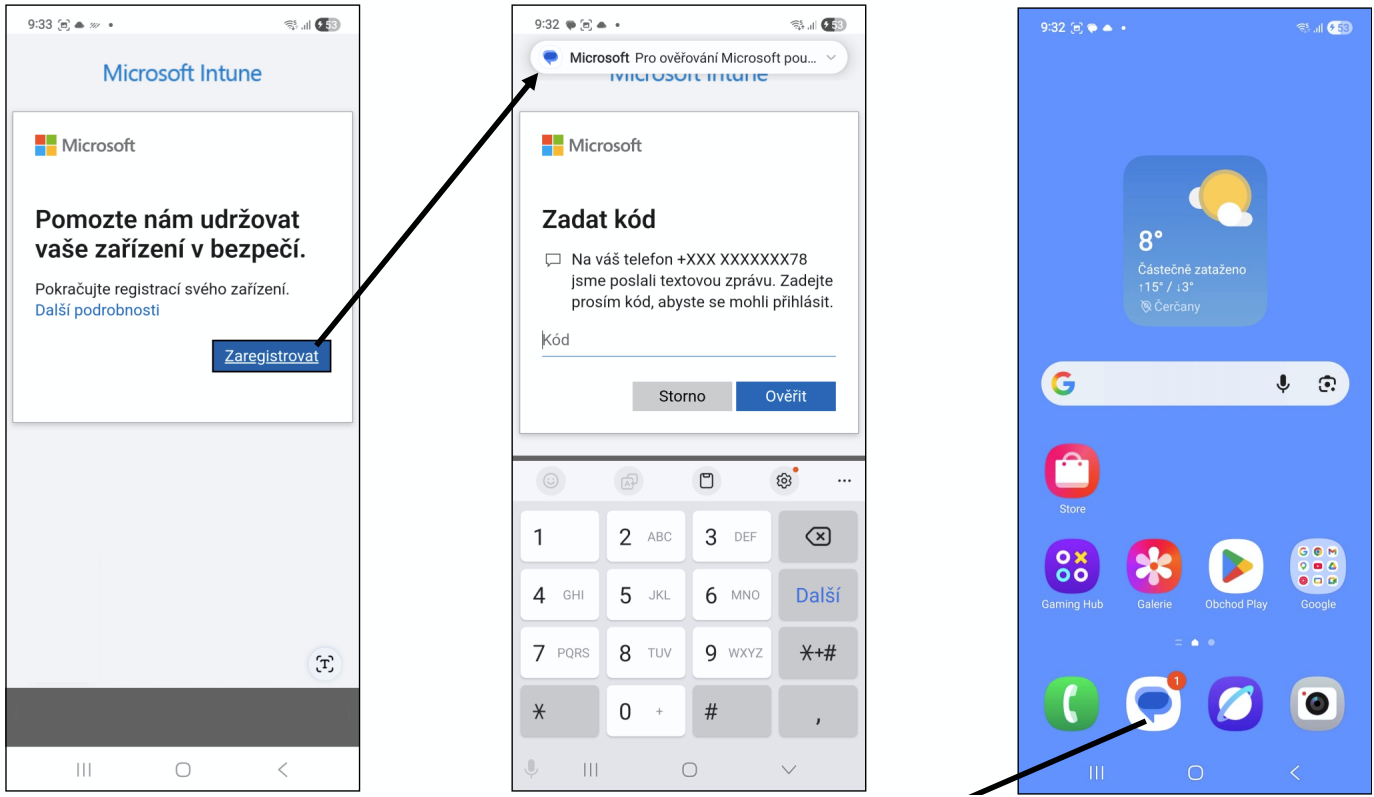
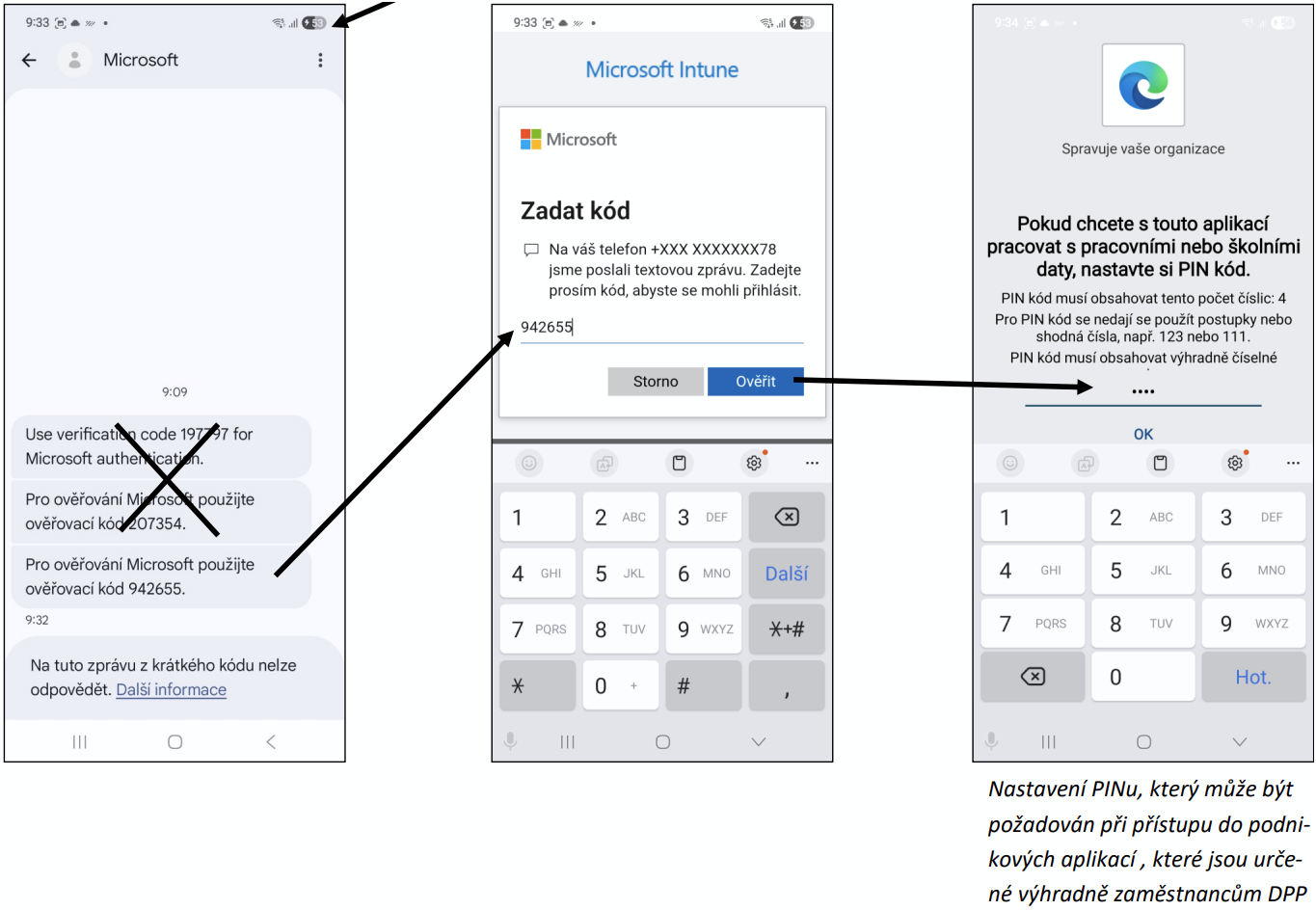
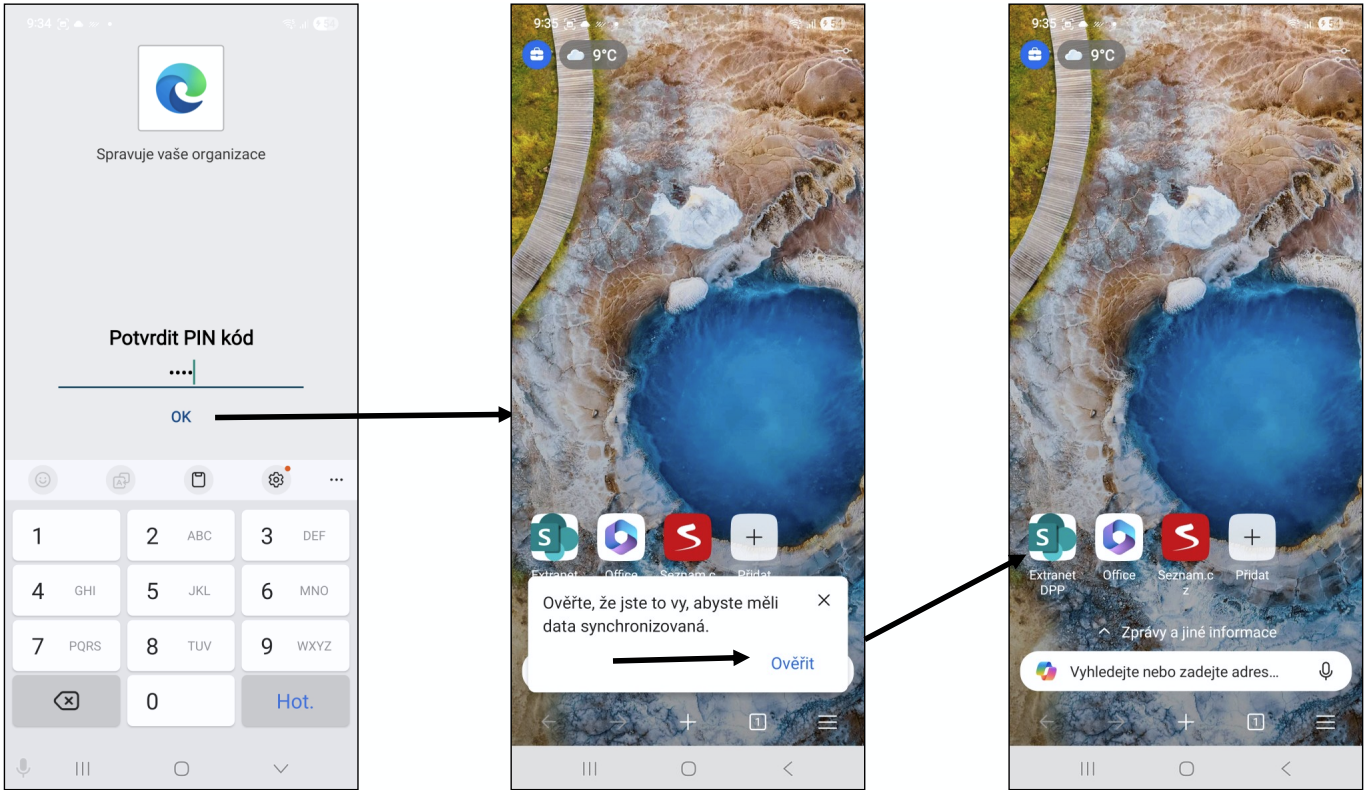
2. Dále nainstalovat prohlížeč MS Edge a provést nastavení/aktivaci účtu.
Pokračujeme instalací:
"Microsoft Edge"
- ODKAZ NA STAŽENÍ ZDE "Microsoft Edge“ - APLIKACI OTEVŘETE A PROVEĎTE NASTAVENÍ
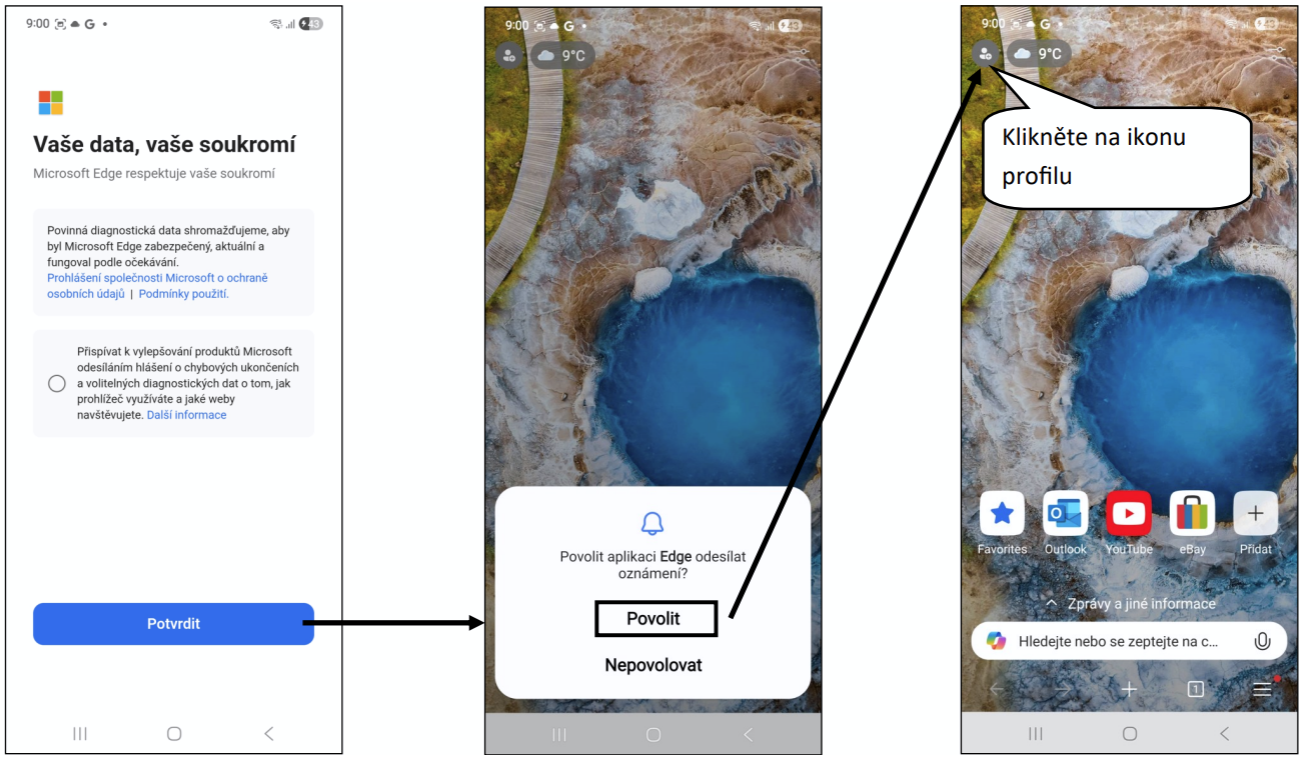
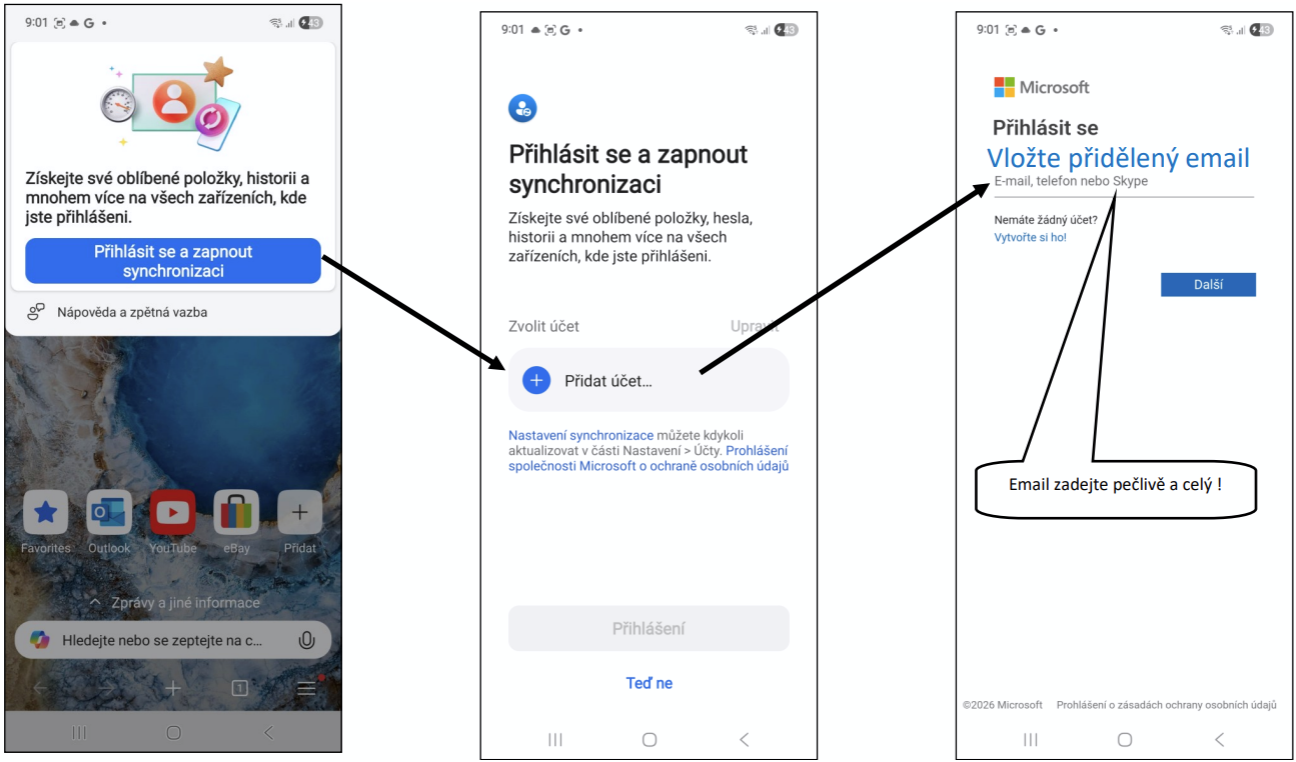
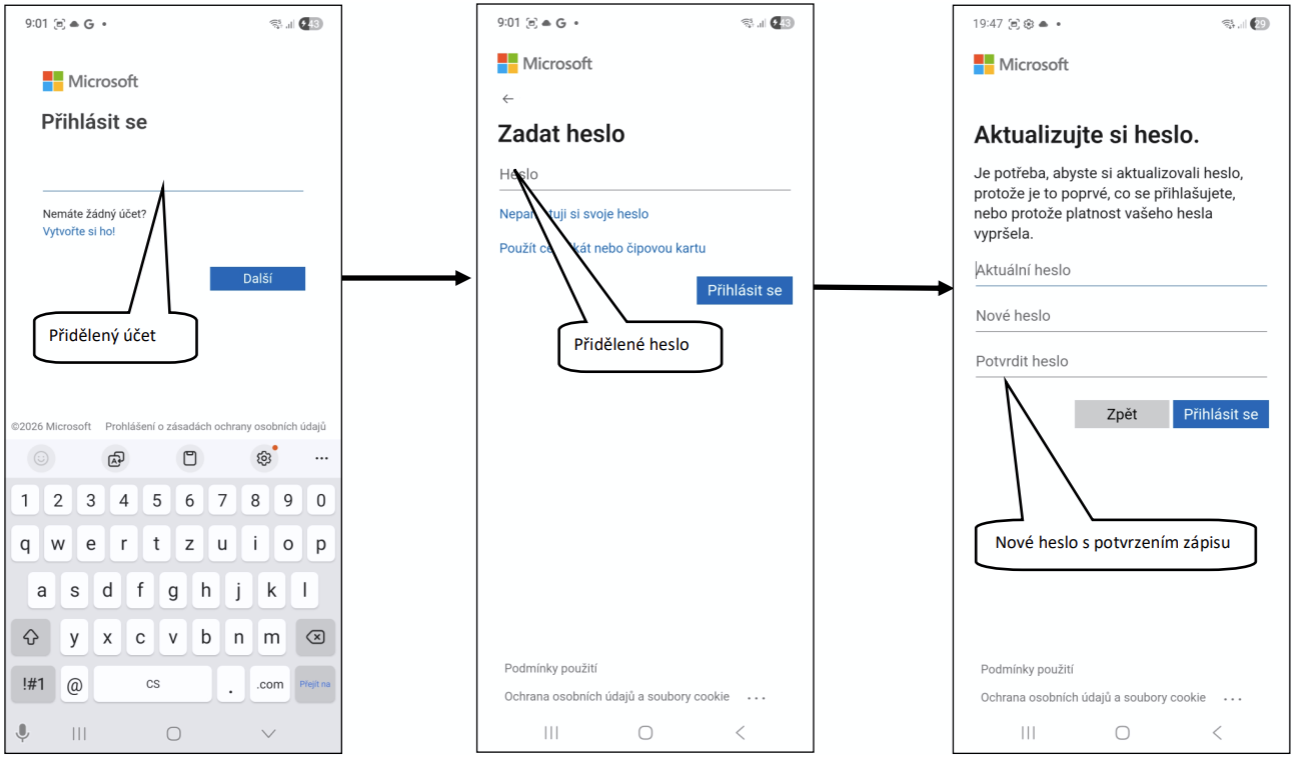
Aktualizace hesla může být komplikovaná, pro úspěšnou aktualizaci dodržte následující:
• Používejte dlouhá hesla (12–16+ znaků).
• Nepoužívejte hesla z jiných služeb
• Vyhýbejte se reálným slovům a jménům
• Nepoužívejte heslo, které obsahuje části uživatelského jména
• Nepoužívejte heslo, které obsahuje části jména a příjmení
• malé písmeno (a–z)
• velké písmeno (A–Z)
• číslici (0–9)
• nealfanumerický symbol (! @ # $ % ^ & * _ + - ?)
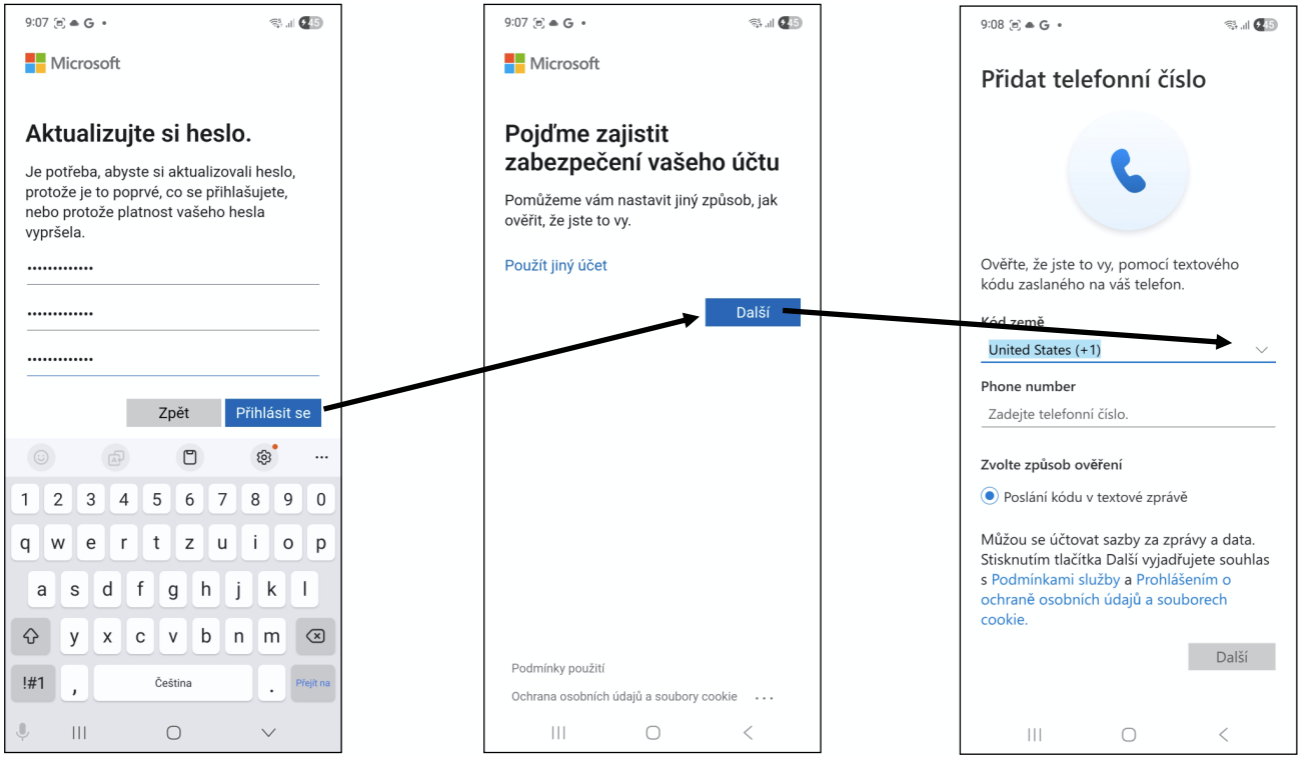
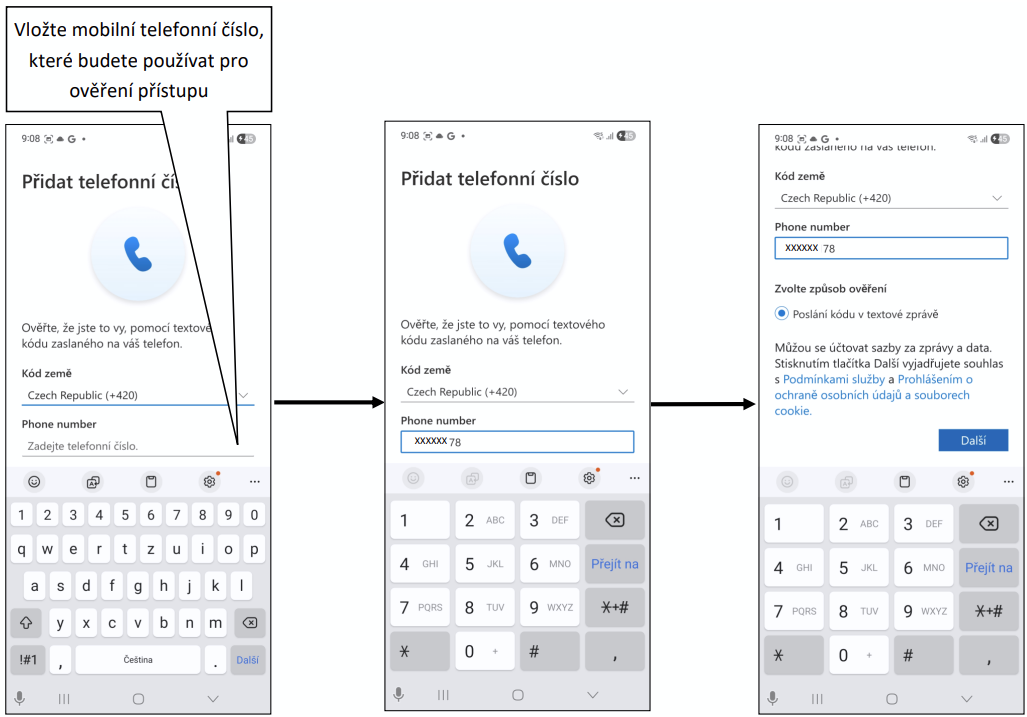
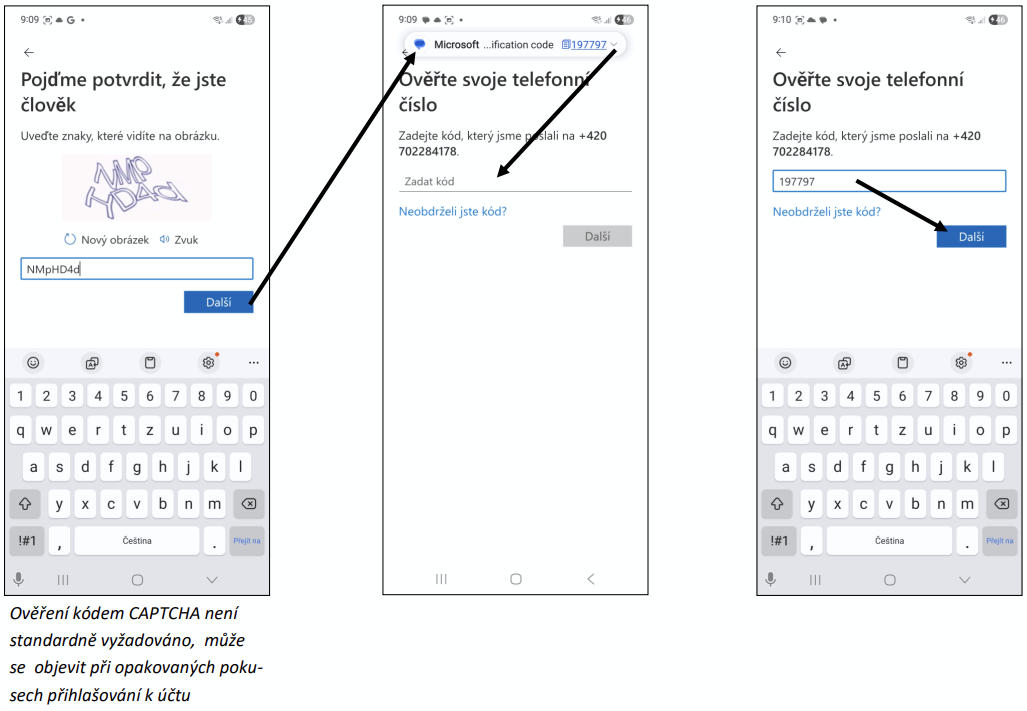
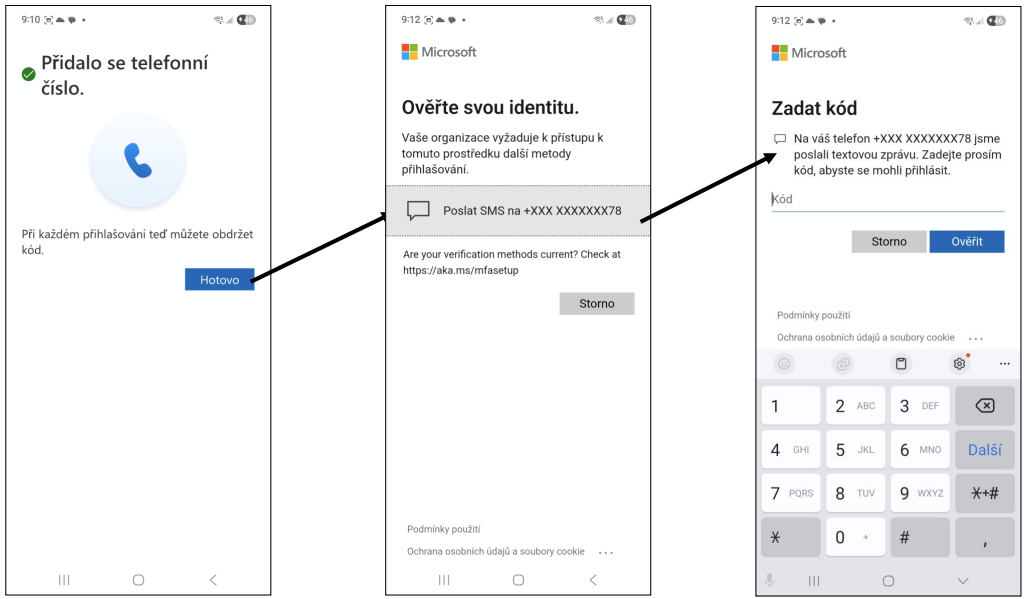
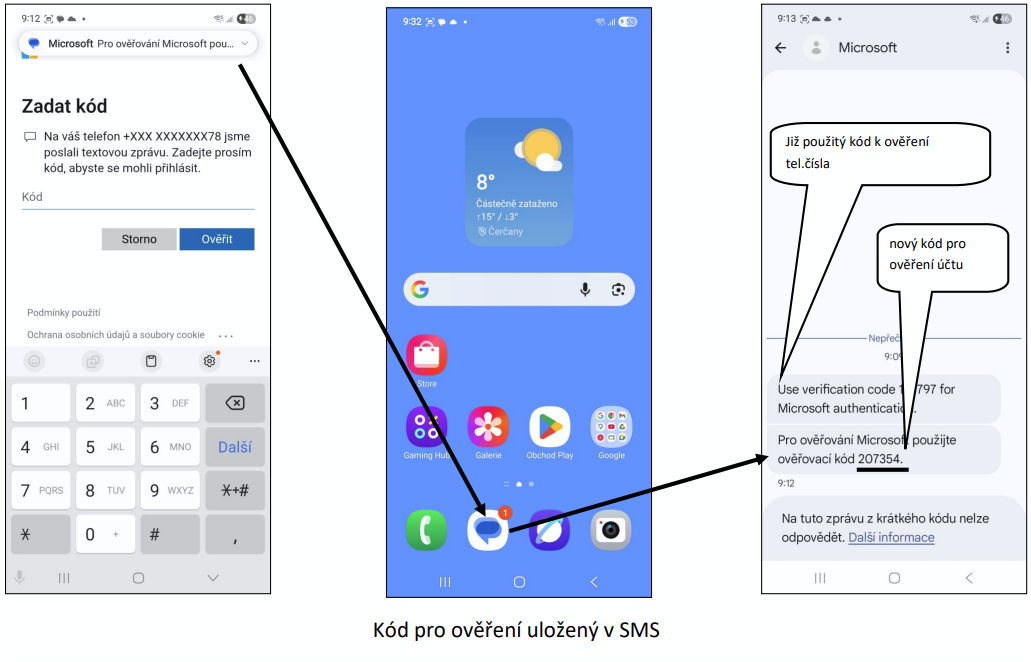
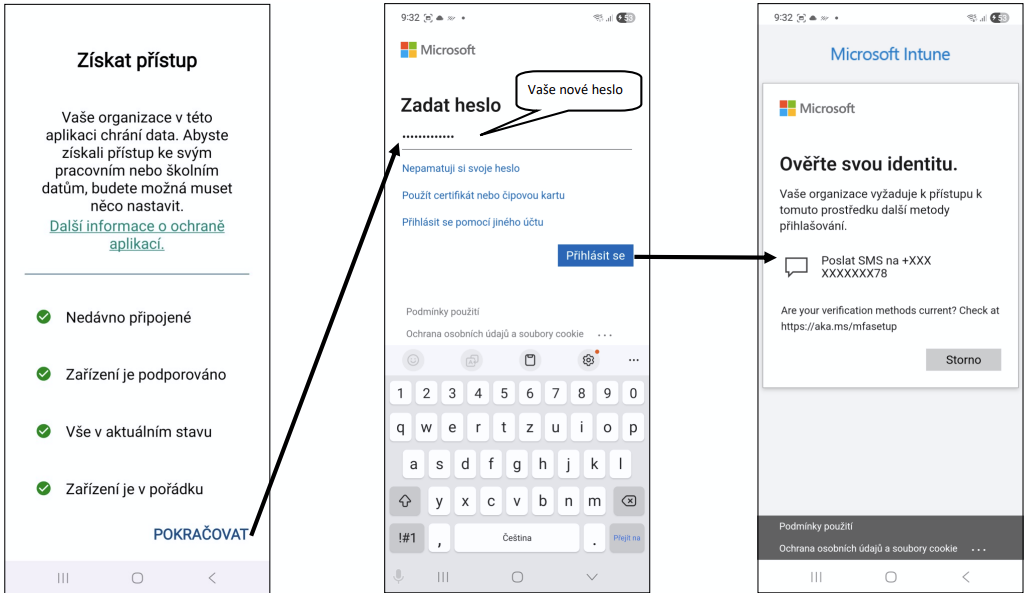
3. Po zadání silného hesla pokračujeme v nastavení zabezpečení
Aktualizace nového hesla může systém zpracovat až po minutách. Čas závisí na vytížení služeb společnosti Microsoft. Zadejte silné heslo. Vaše nové heslo bude dovoleno si samostatně změnit vždy 1x za 24h.
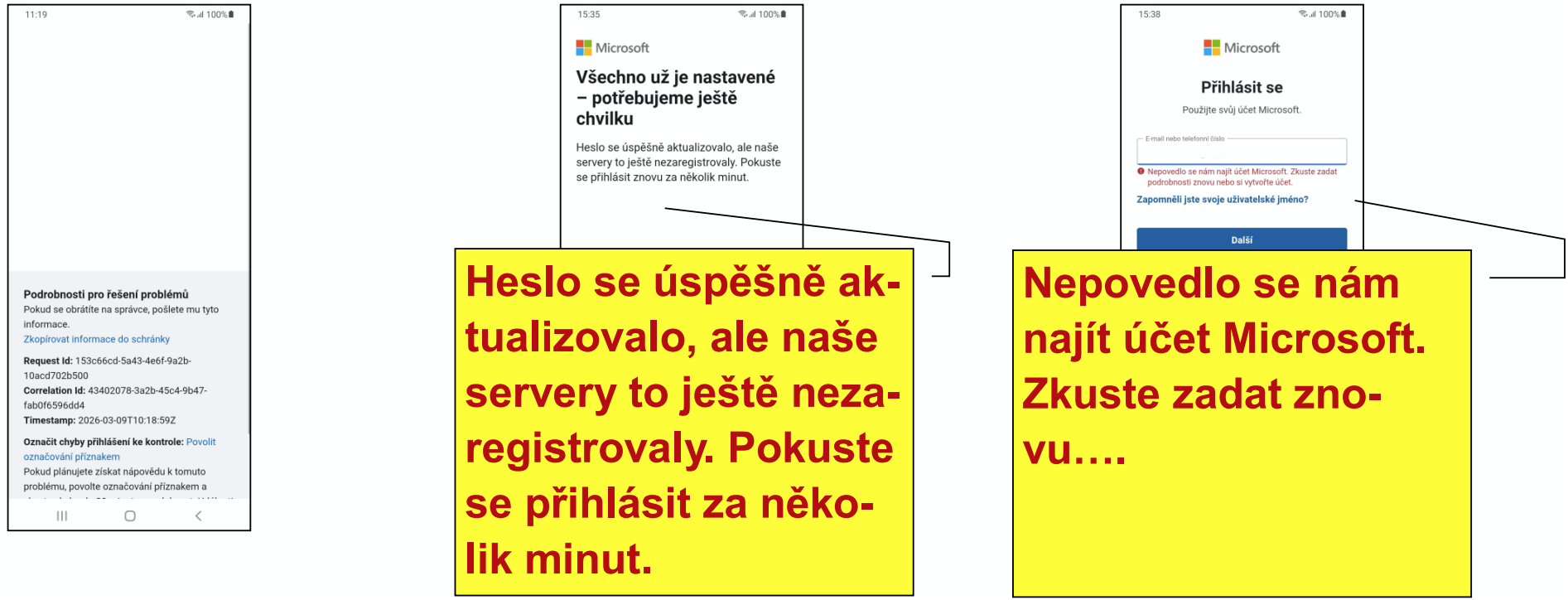
Zachycené možné chyby spojené se změnou hesla
Při zobrazení těchto chyb doporučujeme přihlášení se změnou hesla zkusit po několika minutách.
Při testování byl čas akceptace změny hesla ze strany Microsoftu i 20 minut!
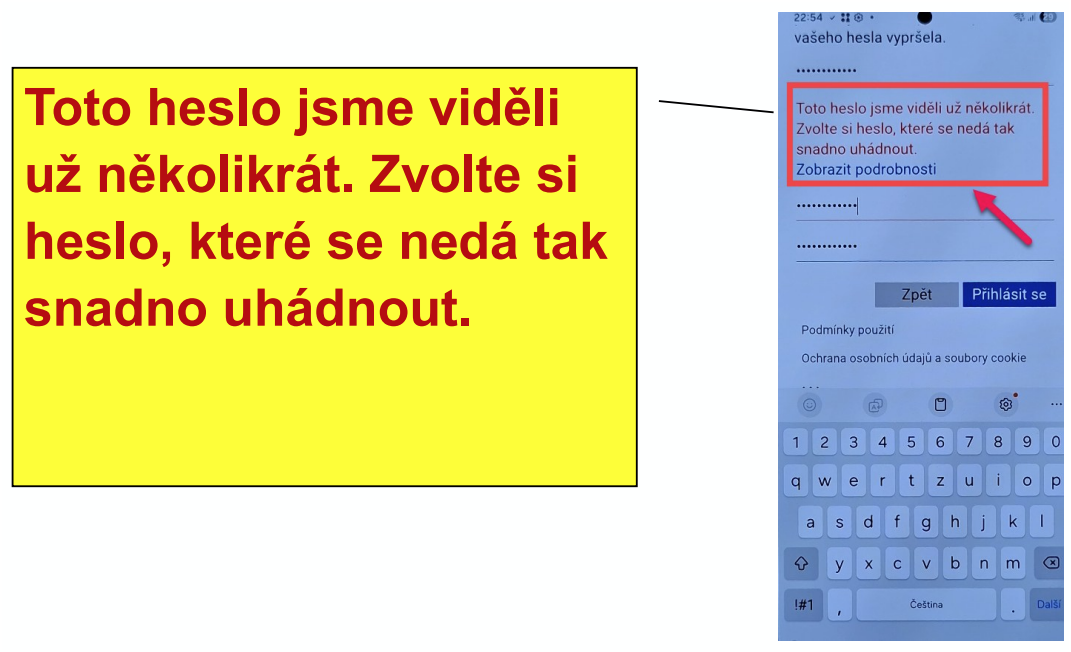
Zadané heslo je slabé—Microsoft vyhodnotil nedostatečnou sílu této kombinace znaků
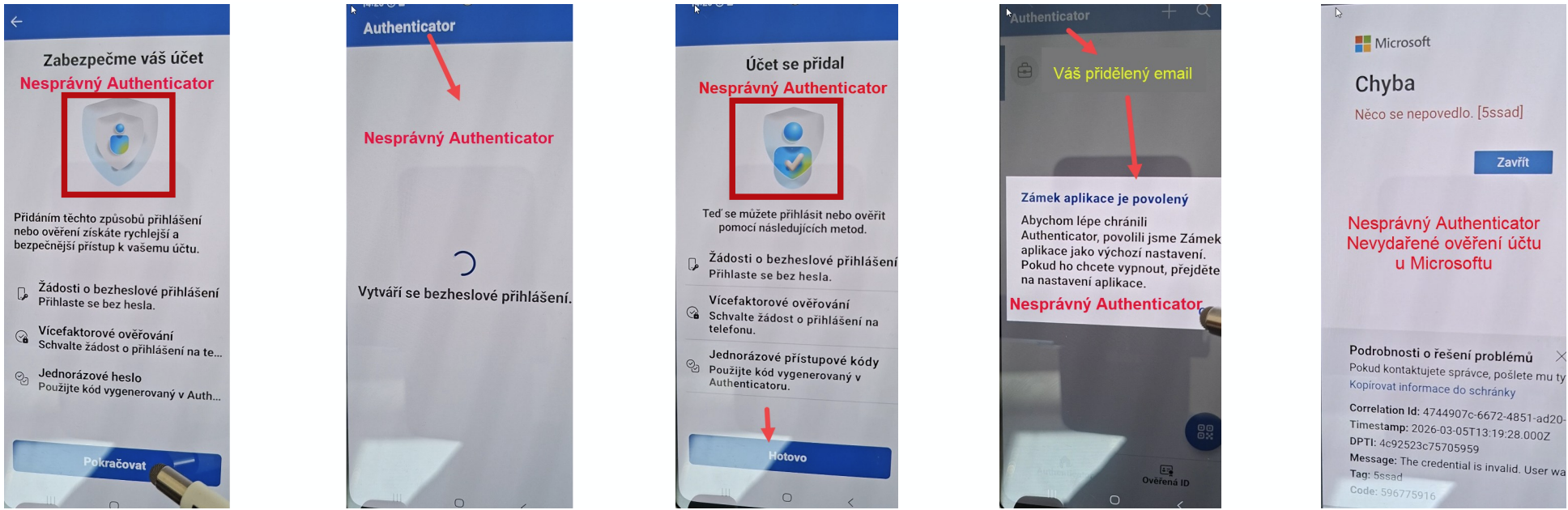
Zachycené chyby spojené se špatným Authenticatorem
Authenticator odinstalujte, nainstalujte Microsoft Authenticator a pokračujte od nového spuštění aplikace Microsoft EDGE